


사진과 메모로 네이버 블로그 글 올리기 · 설치부터 예약까지
사진과 경험 메모를 주면, 클로드가 글을 쓰고 네이버 편집기에 사진·지도를 넣어 주는 키트예요. 처음에는 임시저장까지만 해 보고, 내용을 읽은 뒤 예약해 보세요.
처음이라면 이 순서로 따라 하세요
- 설치하기: 아래에서 Mac 또는 Windows 설치 요청문을 Claude Code에 보내요. 블로그 주소만 내 것으로 바꾸세요.
- 사진과 메모 넣기: 설치가 끝나면 알려 준
posts/my-shop폴더에 사진을 넣고,memo.txt에 실제 경험을 적어요. - 임시저장해 보기: “사진이랑 메모로 글 써서 임시저장까지만 해줘”라고 보내요. 네이버 로그인은 직접 해요.
- 읽고 예약하기: 업체 정보·가격·사진을 확인하고, 공개할 날짜와 시간을 정해요. 마지막으로 네이버 예약 목록에서 제목과 시간을 확인하세요.
이 자료는 Claude Code에서 쓰는 키트예요. Claude 웹사이트에 ZIP을 올리는 방식과는 달라요.
컴퓨터는 언제 꺼도 되나요? 네이버에 글을 입력하고 예약을 등록하는 동안에는 켜 두세요. 예약 목록에 정상 등록된 뒤에는 꺼도 돼요. 정해 둔 시각에 네이버가 공개해요.
준비물
- Mac 또는 Windows 10/11 (Windows 버전은 아직 테스트 중이에요)
- Claude Pro 이상 요금제와 Claude Code
- Google Chrome
- Node.js 20 이상, uv (아래 설치 요청을 보내면 Claude Code가 확인하고 설치해 줘요)
스킬 파일 받기
⬇ Mac용 naver-blog-kit.zip 내려받기
블로그 스킬, 발행·예약 스크립트, 얼굴 모자이크, 예시 글 폴더가 들어 있어요.
두 파일 모두 압축을 풀어 Claude Code에서 쓰는 키트예요. Claude 웹의 Upload skill에 ZIP을 그대로 올리는 방식이 아니에요.
Windows는 Claude Code에 설치를 맡기세요
처음 한 번만 Claude Code를 설치하고 로그인해 주세요. 이미 쓰고 있다면 바로 다음으로 넘어가면 돼요.
Claude Code에서 키트를 둘 작업 폴더를 열고, 아래 요청을 붙여 넣으세요. 블로그 주소만 내 주소로 바꾸면 돼요.
내 Windows에 네이버 블로그 키트를 설치하고 세팅해줘.
내 블로그 주소: https://blog.naver.com/내_아이디

https://oaiwan.kr/files/naver-blog-kit/naver-blog-kit-windows.zip

1. 현재 작업 폴더에 ZIP을 내려받아 압축을 풀어줘. 이미 키트가 있으면 덮어쓰지 말고 확인해줘.
2. SETUP.md와 CLAUDE.md를 읽고, Node.js 20 이상·uv·Google Chrome을 확인해줘. 없는 프로그램은 공식 설치 방법으로 설치해줘.
3. 키트 폴더에서 npm.cmd install을 실행하고, config.json의 blogId를 위 주소의 아이디로 설정해줘. Chrome도 찾을 수 있는지 확인해줘.
4. posts/my-shop 폴더와 memo.txt를 만들어줘. 사진·영상은 내가 넣을게.
5. 설치가 끝나면 설치한 폴더와 확인 결과를 알려줘. 아직 글을 올리거나 예약하지 마.

이 버전은 아직 테스트 중이야. 오류가 나면 성공했다고 하지 말고 어느 단계에서 막혔는지 알려줘.
설치 승인 창이나 계정 로그인이 필요하면 내가 직접 할게.
설치가 끝나면 만들어 준 posts/my-shop 폴더에 사진·영상을 넣고, memo.txt에 한 줄 메모를 적어 주세요. 같은 키트 폴더를 Claude Code에서 열고 아래 요청을 보내세요.
posts/my-shop 사진이랑 메모로 네이버 블로그 글 써서 임시저장까지만 해줘.
사진 처리부터 원고 작성·네이버 입력까지 키트의 스킬 순서대로 진행해줘.
얼굴 모자이크 결과는 직접 열어 누락이 없는지 확인해줘.
네이버 로그인이 필요하면 내가 열린 Chrome에서 직접 로그인할게.
저장이 확인되지 않으면 멈추고 원인을 알려줘. 예약이나 즉시 발행은 하지 마.
Node.js·uv 설치, 압축 해제, 블로그 아이디 설정과 Chrome 경로 확인은 Claude Code가 진행해요. 직접 할 일은 설치 승인, 계정 로그인, 사진과 실제 경험 메모를 준비하는 거예요.
Windows 얼굴 인식은 얼굴을 놓칠 수 있어요. 모자이크 결과 사진은 직접 한 번 더 확인해 주세요. HEIC/HEIF 사진은 JPG/PNG로 변환해야 하고, 동영상 얼굴은 자동으로 가리지 않아요.
이렇게 나와요
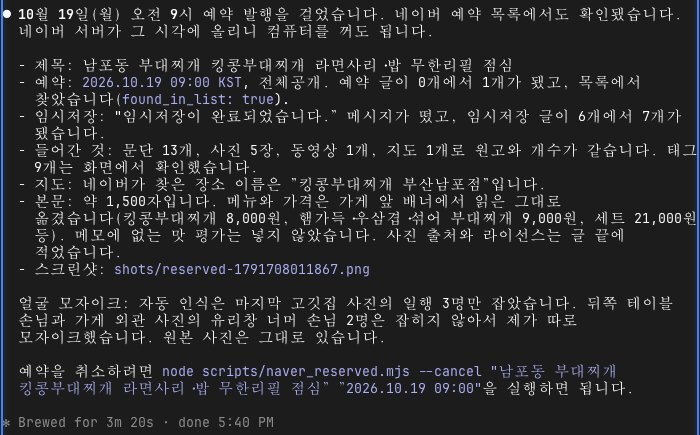
Mac 테스트 결과예요. 출처를 적은 공개 사진으로 글·사진·지도 입력과 예약 등록을 확인했어요. 화면의 날짜는 이전 테스트 날짜입니다.
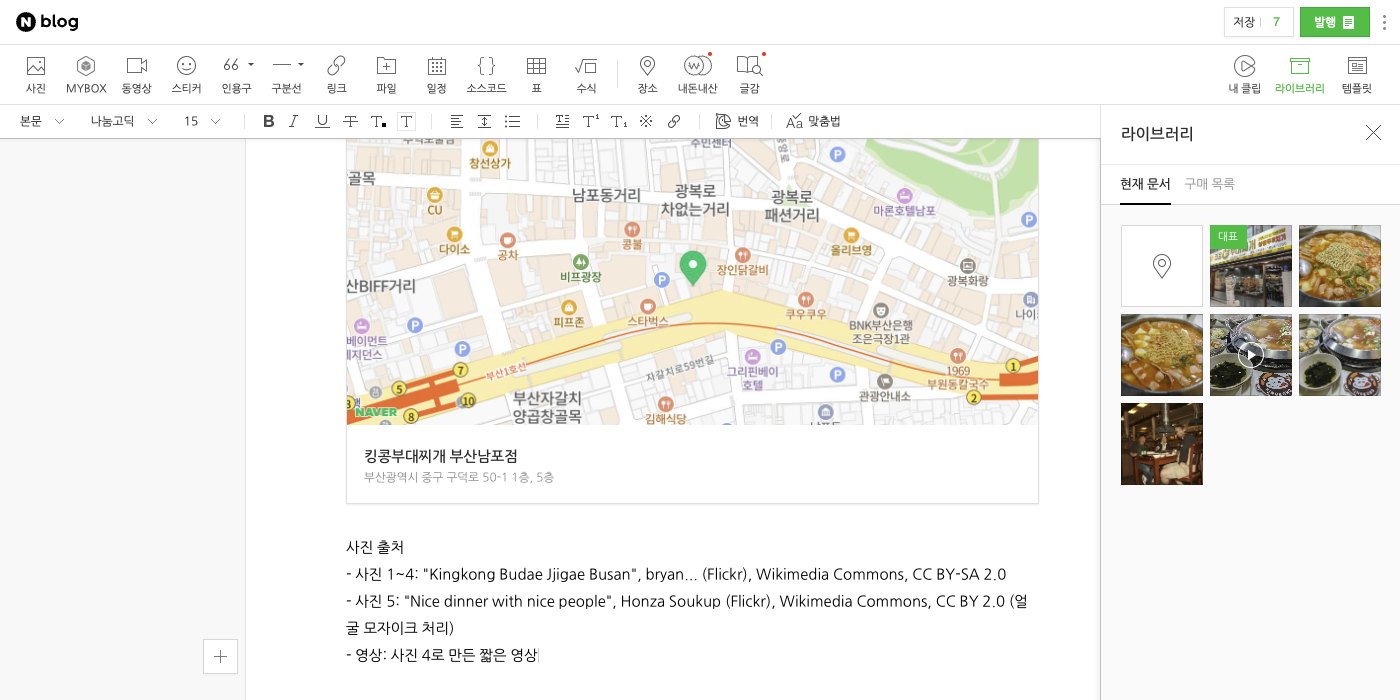
1. Mac도 설치·설정은 Claude Code에 맡기세요
Windows는 위 요청을 쓰면 돼요. Mac은 Claude Code에서 키트를 둘 작업 폴더를 열고, 아래 요청의 블로그 주소만 바꿔 보내세요.
내 Mac에 네이버 블로그 키트를 설치하고 세팅해줘.
내 블로그 주소: https://blog.naver.com/내_아이디

https://oaiwan.kr/files/naver-blog-kit/naver-blog-kit.zip

현재 작업 폴더에 ZIP을 내려받아 압축을 풀고 SETUP.md와 CLAUDE.md를 읽어줘.
이미 키트가 있으면 덮어쓰지 말고 확인해줘.
Node.js 20 이상·uv·Google Chrome을 확인하고 없는 프로그램은 공식 방법으로 설치해줘.
키트 폴더에서 npm install을 실행하고 config.json의 blogId를 위 주소의 아이디로 설정해줘.
posts/my-shop 폴더와 memo.txt를 만들어주고 설치 결과와 폴더 위치를 알려줘.
사진·영상은 내가 넣을게. 지금은 글쓰기·예약을 하지 마.
설치 승인이나 계정 로그인은 내가 직접 할게.
처음 글을 쓰면 전용 Chrome이 열려요. 네이버 로그인이 필요할 때는 직접 로그인한 뒤 Claude Code에 “로그인했어, 다시 해줘”라고 보내면 돼요. profiles/ 폴더에 로그인 정보가 남으니 다른 사람에게 보내지 마세요.
2. 글 하나 올리기
-
설치할 때 만든
posts/my-shop/폴더에 사진·영상을 넣고,memo.txt에 한 줄 메모를 적어요. 폴더가 없으면 Claude Code에 만들어 달라고 해 주세요.텍스트남포동 킹콩부대찌개 점심. 라면사리 무한리필이 좋았음 -
같은 키트 폴더를 Claude Code에서 열고 이렇게 보내요.
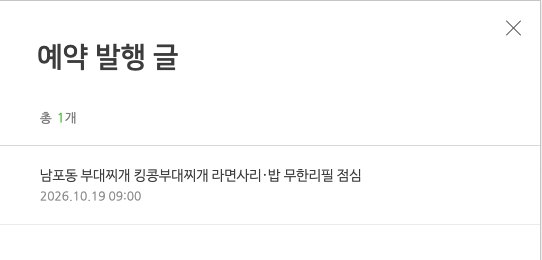
텍스트posts/my-shop 사진이랑 메모로 네이버 블로그 글 써서 임시저장까지만 해줘. 발행이나 예약은 하지 마.아래 캡처는 이전 테스트의 예약 요청이에요. 첫 시도에는 위의 임시저장 요청을 사용하세요.
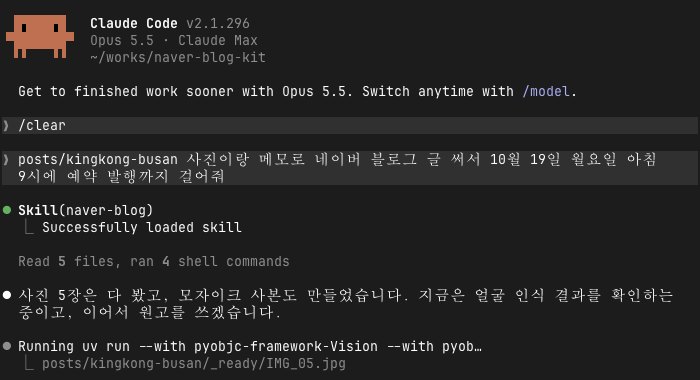
-
클로드가 사진을 읽고 글을 쓴 뒤, 사진·영상·지도 등을 넣어 임시저장해요. 업체 정보·가격·실제 경험과 사진을 확인하고, 얼굴 모자이크에 빠진 곳이 없는지 살펴보세요. 내용을 고친 뒤 “이 글을 [앞으로의 날짜] [시각]에 예약해줘. 예약 목록의 제목과 시간도 확인해줘”라고 요청해요.
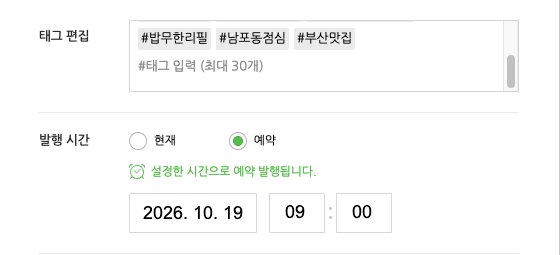
-
예약 목록에 글이 들어간 걸 확인하면 끝이에요.
3. 이렇게도 말할 수 있어요
posts/my-shop 사진이랑 메모로 글 써서 임시저장까지만 해줘
예약 목록 보여줘
그 예약 취소해줘
막힐 때
- 예약 시간이 안 맞춰지면: 네이버 예약은 10분 단위이고, 지금부터 15분 이후여야 해요.
- 임시저장한 글에 태그가 없으면: 네이버 임시저장에는 태그가 남지 않아요. 예약을 걸 때는 발행 창에서 다시 넣어 주고, 직접 발행할 때는 태그를 한 번 더 넣어 주세요.
- 글을 여러 개 걸 때: 하루 1~2개씩 날짜를 나눠 걸어 주세요. 사람 속도로 입력하게 만들었지만, 한 계정에서 한꺼번에 많이 올리는 건 피하는 게 좋아요.
- 직접 찍지 않은 사진을 쓸 때:
memo.txt에 출처를 적어 두면 글 끝에 출처를 넣어 줘요. profiles/폴더에는 네이버 로그인이 들어 있어요. 다른 사람에게 보내지 마세요.
설치·설정이 부담스럽다면
이 과정을 앱에서 시작하고 싶다면, 제가 만든 바이브 블로그도 있어요. 키워드 찾기, 글쓰기, 이미지 준비를 한 앱에서 하고, 미리보기로 내용을 확인한 뒤 발행하거나 예약할 수 있어요.
Mac·Windows에서 사용할 수 있고, 첫 글 한 편의 전체 내용을 무료로 확인할 수 있어요. 계속 이용할 때는 유료 플랜을 선택하는 서비스예요. 기존 키트를 쓰고 있다면 그대로 사용하셔도 됩니다. 검색 순위나 수익을 보장하지 않으며, 발행 전 사실관계와 광고·대가성 표시를 확인해 주세요.
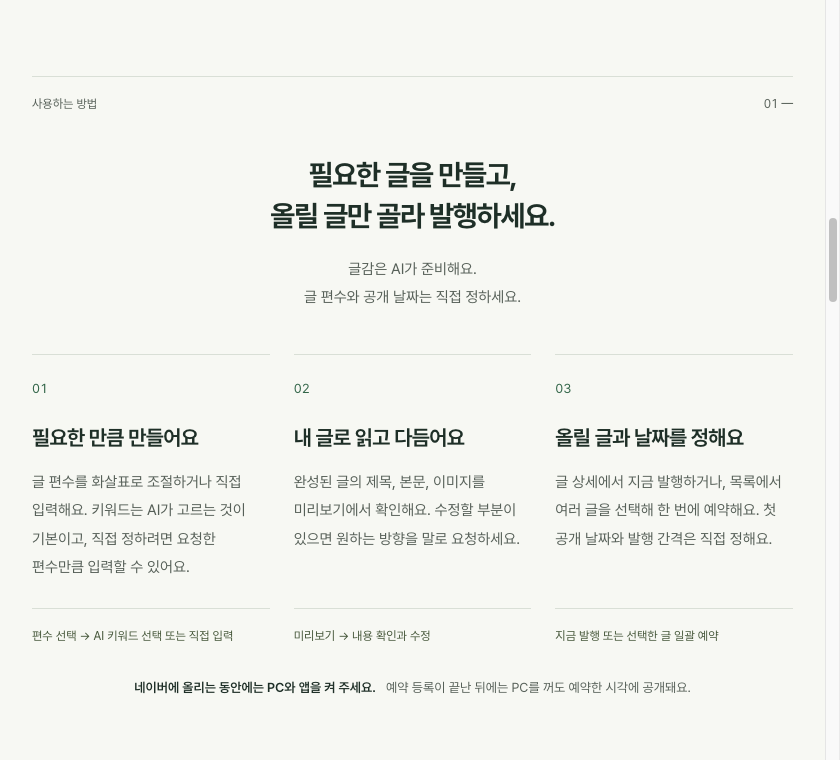
2026년 10월 26일 공식 사이트의 사용 흐름 안내를 캡처했어요. 앱 내부 화면은 아니에요.
AI 자동화 키트,
무료로 받아 가세요.블로그 다음은
릴스 해부·카드뉴스
- 사진 폴더로 네이버 블로그 예약 발행
- 경쟁 릴스 모아서 터진 형식 찾기
- 주제 한 줄로 카드뉴스 + 프롬프트 10개
이메일로 PDF를 바로 보내드려요.경쟁 릴스 1,199개를 뜯어 본 레시피, 카드뉴스 스킬, 바로 쓰는 프롬프트 10개를 PDF로 보내드려요. 직접 써본 AI 활용법과 유용한 자료도 뉴스레터로 전해드려요.
같이 해요
오픈채팅방
꿀팁을 써 보며 생긴 질문을 나누는 방이에요.
들어가기